Categories
Tags
-
##ccleaner_full_crack
##filmora_9
##Teamviewer
##Tải_Teamviewer
##Download_Teamviewer
##1_số_điện_thoại_đăng_ký_được_bao_nhiêu_gmail
##1_số_đăng_ký_được_bao_nhiêu_gmail
##đăng_ký_gmail
##tải_ccleaner
##Donwload_ccleaner
##Lucky_Patcher
##lucky_patcher_apk
##download_lucky_pather
##chuyentoantin
##phần_mềm_abbyy_finereader_12
##abbyy_finereader
##abbyy_finereader_12
##chuyên_toán_tin
##giấy_a4_có_dòng_kẻ
##giấy_kẻ_ngang
##mẫu_a4_có_dòng_kẻ
##khung_thời_khoá_biểu
##mẫu_thời_khóa_biểu
##thời_khóa_biểu_đẹp
##xóa_comment_trong_word
##cách_xóa_comment_trong_word
##hướng_dẫn_xóa_comment_trong_word
##Hướng_dẫn_chèn_nhiều_hàng_trong_excel
##chèn_nhiều_hàng_trong_excel
##Cách_chèn_nhiều_hàng_trong_excel
##Xóa_file_rác_trên_máy_tính_win_10
##Hướng_dẫn_cách_xóa_file_rác_trên_máy_tính_win_10
##cách_xóa_file_rác_trên_máy_tính_win_10
##Chụp_màn_hình_Windows
##Hướng_dẫn_cách_chụp_màn_hình_Windows
##cách_chụp_màn_hình_Windows
##Đánh_số_thứ_tự_nhanh_trong_excel
##Hướng_dẫn_cách_đánh_số_thứ_tự_nhanh_trong_excel
##cách_đánh_số_thứ_tự_nhanh_trong_excel
##Hướng_dẫn_cách_tắt_windows_defender_win_10
##cách_tắt_windows_defender_win_10
##Tắt_windows_defender_win_10
##xóa_ứng_dụng_trên_Macbook
##Cách_xóa_ứng_dụng_trên_Macbook
##Hướng_dẫn_xóa_ứng_dụng_trên_Macbook
##Bật_camera_trên_laptop
##cách_bật_camera_trên_laptop
##Hướng_dẫn_cách_bật_camera_trên_laptop
##Hướng_dẫn_đăng_ký_tài_khoản_Youtube_Premium
##cách_đăng_ký_tài_khoản_Youtube_Premium
##Đăng_ký_tài_khoản_Youtube_Premium
##cách_lấy_nhạc_tiktok_làm_nhạc_chuông
##Hướng_dẫn_cách_lấy_nhạc_tiktok_làm_nhạc_chuông
##Lấy_nhạc_tiktok_làm_nhạc_chuông
##Kết_nối_bluetooth_trên_máy_tính
##cách_kết_nối_bluetooth_trên_máy_tính
##Hướng_dẫn_cách_kết_nối_bluetooth_trên_máy_tính
##Chụp_1_phần_màn_hình_máy_tính
##Hướng_dẫn_chụp_1_phần_màn_hình_máy_tính
##Cách_chụp_1_phần_màn_hình_máy_tính
##Bật_chế_độ_theo_dõi_trên_facebook
##Cách_bật_chế_độ_theo_dõi_trên_facebook
##Hướng_dẫn_bật_chế_độ_theo_dõi_trên_facebook
##máy_tính_bị_treo_logo
##Máy_tính_không_khởi_động_được
##pc_bị_treo_logo
##lỗi_ko_copy_được_trong_excel
##Không_copy_được_trong_excel
##lỗi_không_copy_được_trong_excel
##cách_đổi_tên_zalo_trên_điện_thoại
##cách_đổi_tên_zalo
##đổi_tên_zalo
##zalo_business_là_gì
##tài_khoản_business_zalo_là_gì
##tài_khoản_business_là_gì
##đồng_bộ_tin_nhắn_zalo_trên_máy_tính
##đồng_bộ_zalo_trên_máy_tính
##cách_đồng_bộ_zalo_trên_máy_tính
##cách_khôi_phục_tin_nhắn_zalo
##khôi_phục_tin_nhắn_zalo
##cách_khôi_phục_tin_nhắn_zalo_đã_xóa
##phần_mềm_đọc_số_thành_chữ
##vntools
##phần_mềm_đổi_số_thành_chữ
##lỗi_zalo
##zalo_bị_lỗi
##zalo_lỗi
##hẹn_giờ_tắt_máy_tính
##Cách_hẹn_giờ_tắt_máy_tính
##hẹn_giờ_tắt_máy
##cách_đăng_nhập_zalo_trên_2_điện_thoại
##cách_đăng_nhập_1_zalo_trên_2_điện_thoại
##đăng_nhập_zalo_trên_2_điện_thoại
##cài_nhạc_zalo
##cài_nhạc_chờ_zalo
##nhạc_chờ_zalo
##tai_video_tiktok
##cách_lưu_video_tik_tok
##cách_tải_video_tiktok_không_có_logo
##quên_mật_khẩu_zalo
##cách_lấy_lại_mật_khẩu_Zalo
##lấy_lại_mật_khẩu_zalo
##đổi_màu_trong_photoshop
##đổi_màu_ảnh_trong_photoshop
##cách_đổi_màu_trong_photoshop
##chuyên_toán_tin#xóa_
#cột_trong_Excel
##cách_xóa_cột_trong_excel
##xóa_cột_excel
##cách_tắt_tường_lửa
##cách_tắt_tường_lửa_win_10
##tắt_tường_lửa_win_10
##mã_hoá_đầu_cuối_zalo
##tắt_mã_hoá_đầu_cuối_zalo
##cách_tắt_mã_hoá_đầu_cuối_trên_zalo
##tắt_window_update_win_10
##cách_tắt_update_win_10
##tắt_update_win_10
##lỗi_màn_hình_đen_win_10
##lỗi_màn_hình_đen_Windows_10
##màn_hình_máy_tính_bị_đen
##cách_hiện_icon_trên_desktop
##lỗi_icon_shortcut_trên_desktop
##lỗi_mất_icon_trên_desktop
##cách_kiểm_tra_độ_chai_pin_laptop_win_10
##kiểm_tra_pin_laptop_Windows_10
##kiểm_tra_độ_chai_pin_laptop
##laptop_không_bắt_được_wifi_win_7
##lỗi_laptop_không_kết_nối_được_wifi_win_7
##laptop_không_kết_nối_được_wifi_win_7
##cách_reset_win_10
##reset_win_10
##cách_reset_máy_tính_win_10
##hướng_dẫn_cài_win_10_bằng_usb
##cài_win_10_bằng_usb
##hướng_dẫn_cài_win_10
##bật_bàn_phím_ảo_win_10
##cách_bật_bàn_phím_ảo_win_10
##bàn_phím_ảo_win_10
##thanh_taskbar_win_10_bị_đơ
##cách_sửa_lỗi_thanh_taskbar_win_10_bị_đơ
##sửa_lỗi_thanh_taskbar_win_10_bị_đơ
##hình_nền
##Cách_đổi_hình_nền_máy_tính_win_10
##cách_đổi_hình_nền_máy_tính
##bỏ_gạch_chân_đỏ_trong_word
##tắt_gạch_chân_đỏ_trong_word
##tắt_gạch_đỏ_trong_word
##cách_làm_file_pdf
##Cách_tạo_file_PDF
##tạo_file_pdf
##cách_gộp_ổ_đĩa
##gộp_ổ_cứng_win_10
##cách_gộp_ổ_cứng
##cách_xóa_phần_mềm_trên_máy_tính_win_10
##cách_gỡ_ứng_dụng_trên_win_10
##gỡ_ứng_dụng_trên_win_10
##cách_cài_win_10_từ_ổ_cứng
##các_bước_cài_win_10_từ_ổ_cứng
##cài_win_10_từ_ổ_cứng
##lỗi_wifi_win_10
##lỗi_win_10_không_kết_nối_wifi
##mất_wifi_trên_win_10
##cách_reset_điện_thoại_android
##cách_chạy_lại_phần_mềm_android_trên_máy_tính
##reset_android
##cách_đổi_tên_máy_tính_win_10
##Đổi_tên_máy_tính_Windows_10
##cách_đổi_tên_máy_tính
##cách_sửa_lỗi_phông_chữ_trong_word
##Sửa_lỗi_font_chữ_Word
##lỗi_font_chữ
##tạo_tài_khoản_gmail_không_cần_số_điện_thoại
##cách_tạo_tài_khoản_Gmail_không_cần_số_điện_thoại
##tạo_gmail_không_cần_số_điện_thoại
##tài_liệu_học_ielts_từ_con_số_0
##học_ielts_từ_con_số_0
##tự_học_ielts_từ_con_số_0
##chuyển_file_pdf_sang_word_không_bị_lỗi_font
##chuyển_pdf_sang_word_không_bị_lỗi_font
##chuyển_pdf_sang_word_không_lỗi_font
##cách_đổi_tên_file
##đổi_tên_file_Word
##cách_đổi_tên_file_word
##đổi_icloud
##Cách_tạo_iCloud_mới_khi_đã_có_iCloud_cũ
##cách_đổi_icloud
##kết_nối_tivi_với_điện_thoại
##cách_kết_nối_điện_thoại_android_với_tivi
##kết_nối_điện_thoại_với_tivi
##xóa_dòng_trắng_trong_word
##cách_xóa_khoảng_trắng_trong_word
##xóa_khoảng_trắng_trong_word
##cách_làm_sơ_đồ_trong_word
##cách_vẽ_sơ_đồ_trong_word
##cách_tạo_sơ_đồ_trong_word
##vẽ_sơ_đồ_tổ_chức
##Cách_vẽ_sơ_đồ_tổ_chức_trong_word
##vẽ_sơ_đồ_tổ_chức_trong_word
##tìm_facebook_bằng_số_điện_thoại
##tìm_facebook_qua_số_điện_thoại
##tìm_fb_qua_sdt
##cách_sửa_lỗi_word_bị_khóa
##word_bị_khóa_không_cho_soạn_thảo
##lỗi_word_bị_khóa_không_cho_soạn_thảo
##cách_xuất_video_trong_filmora_9
##Cách_xuất_video_trong_wondershare_filmora_9
##làm_nhẹ_file_cad
##Cách_giảm_dung_lượng_file_Cad
##giảm_dung_lượng_file_cad
##sửa_lỗi_cad_bị_lag
##sửa_lỗi_autocad_bị_giật_lag
##cad_bị_lag
##đặt_tab_trong_word
##Cách_đặt_tab_trong_word
##cách_dùng_tab_trong_word
##cách_đổi_hình_nền_zalo_trên_máy_tính
##đổi_hình_nền_zalo_trên_máy_tính
##cách_đổi_ảnh_nền_zalo_trên_máy_tính
##zip_code
##Zip_Postal_Code
##mã_zip
##cách_đánh_số_mũ_trong_word
##viết_số_mũ_trong_Word
##cách_viết_số_mũ_trong_word
##cách_kẻ_bảng_trong_excel
##Cách_tạo_bảng_trong_Excel
##tạo_bảng_trong_excel
##cách_sắp_xếp_tên_trong_excel
##cách_sắp_xếp_tên_theo_abc_trong_excel
##sắp_xếp_tên_trong_excel
##lệnh_cơ_bản_trong_cad
##các_lệnh_cơ_bản_trong_cad
##các_lệnh_trong_autocad
##làm_trò_chơi_trên_powerpoint
##Cách_làm_trò_chơi_trên_powerpoint
##cách_tạo_trò_chơi_trên_powerpoint
Archives
Hướng dẫn cài win 10 bằng usb hiệu quả, đơn giản
-
Posted by chuyentoan tin Filed in Arts & Culture ##chuyên_toán_tin ##hướng_dẫn_cài_win_10_bằng_usb ##cài_win_10_bằng_usb ##hướng_dẫn_cài_win_10 30 views
Cài đặt Windows 10 bằng USB là một phương pháp hiệu quả và đơn giản để nâng cấp hoặc cài mới hệ điều hành trên máy tính. Dưới đây là hướng dẫn cài đặt Windows 10 bằng USB một cách dễ dàng và hiệu quả:
Bước 1: Chuẩn bị USB boot và tệp ISO Windows 10.
Đầu tiên, bạn cần chuẩn bị một USB boot có dung lượng đủ để chứa tệp ISO Windows 10.
Tiếp theo, tải về tệp ISO Windows 10 từ trang web chính thức của Microsoft hoặc từ các nguồn đáng tin cậy.
Bước 2: Chuẩn bị USB boot.
Kết nối USB boot vào máy tính và sao lưu dữ liệu quan trọng trong trường hợp cần thiết.
Format USB boot bằng cách nhấp chuột phải vào biểu tượng USB, chọn "Format" và chọn định dạng NTFS hoặc FAT32.
Bước 3: Tạo USB boot.
Tải về và cài đặt công cụ tạo USB boot như Rufus hoặc Windows USB/DVD Download Tool.
Mở công cụ tạo USB boot và làm theo hướng dẫn trên màn hình.
Chọn tệp ISO Windows 10 đã tải về và chọn USB boot làm đích đến cài đặt.
Bấm "Start" hoặc "Create" để bắt đầu quá trình tạo USB boot.
Bước 4: Cài đặt Windows 10 từ USB boot.
Kết nối USB boot vào máy tính mà bạn muốn cài đặt Windows 10.
Khởi động máy tính và truy cập vào BIOS hoặc Boot Menu (thường là phím F2 hoặc F12).
Chọn USB boot làm thiết bị khởi động ưu tiên.
Lưu các thay đổi và khởi động lại máy tính.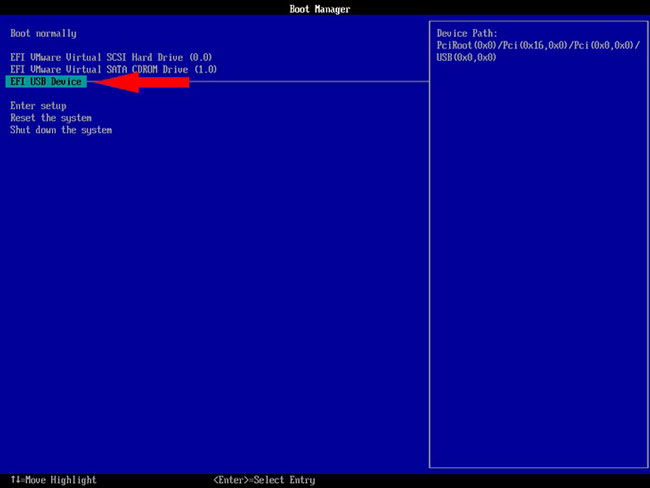
Máy tính sẽ khởi động từ USB boot và hiển thị giao diện cài đặt Windows 10.
Làm theo hướng dẫn trên màn hình để tiến hành cài đặt Windows 10.Trên đây là hướng dẫn cài win 10 bằng usb
Lưu ý:
Trong quá trình cài đặt, hãy chắc chắn chọn phiên bản và ngôn ngữ phù hợp.
Hãy chọn ổ đĩa hoặc phân vùng cài đặt đúng để tránh mất dữ liệu quan trọng.
Sau khi cài đặt Windows 10 xong, hãy cập nhật các driver và phần mềm cần thiết cho máy tính.Qua hướng dẫn trên, bạn có thể cài đặt Windows 10 bằng USB một cách dễ dàng và hiệu quả. Điều này giúp bạn tiết kiệm thời gian và tận hưởng các tính năng mới nhất của hệ điều hành Windows 10 trên máy tính của mình.